
Cara Menginstall Google Chrome
Ikuti langkah-langkah cara memasang Chrome berikut untuk akun pengguna Anda. Ingin memasang browser untuk semua akun pengguna di komputer Anda? Pelajari cara memasang Chrome untuk beberapa akun pengguna


- Unduh file pemasang (atau offline installer disini)
- Jika diminta, klik "Jalankan" atau "Simpan".
- Jika Anda telah menyimpan pemasang, klik file pemasang dua kali untuk memulai proses pemasangan. Setelan beranda dan riwayat browser Anda akan otomatis diimpor dari browser default Anda.
- Windows 7/Vista/XP
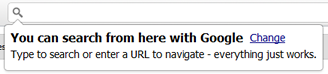
Jendela Chrome akan tampil segera setelah semuanya disiapkan. Saat Chrome dibuka pertama kali, Anda akan melihat pesan yang memberitahukan bahwa Anda dapat langsung menelusuri dengan Google dari bilah penelusuran (juga dikenal dengan omnibox). Jika ingin mengubah mesin telusur default Anda, klikUbah.
Windows 8
Dialog selamat datang muncul, klik Berikutnya untuk memilih browser default Anda. Jika Anda memilihGoogle Chrome, ini akan diluncurkan sebagai aplikasi Windows 8 dari Layar Mulai.
Jika Mengalami kesulitan saat memasang atau membuka Chrome? Lihat informasi pemecahan masalah


2 komentar:
sedangkan yg penginstalanan offline tidak bisa diupdate.
Post a Comment